Gondoljunk a céges jelszóra úgy, mint a bejárati ajtó egyszerű zárjára. Megteszi a magáét, de egy eltökélt próbálkozót nem sokáig tartóztat fel. A Gmail kétlépcsős azonosítás (vagy más néven 2FA) ehhez a zárhoz tesz hozzá egy masszív hevederzárat és egy riasztórendszert is. A mai online világban ez már nem extra, hanem alapvető szükséglet.
Miért nem luxus a kétlépcsős azonosítás a cégének
Nézzünk szembe a rideg tényekkel: egyetlen feltört céges Gmail fiók olyan lavinát indíthat el, ami az egész vállalkozást maga alá temeti. Ez nem riogatás, hanem a napi valóság sok cég számára. Képzelje csak el, mi történik, ha egy ügyesen megszerkesztett adathalász levél miatt illetéktelenek bejutnak a központi email fiókjába.

Az ilyen helyzeteknek azonnali és súlyos következményei vannak, amelyek messze túlmutatnak egy szimpla kellemetlenségen:
- Bizalmas adatok kiszivárgása: A támadók hozzáférnek a teljes levelezéshez, beleértve az ügyféllistákat, szerződéseket, belső kommunikációt. Gyakorlatilag a cég legféltettebb titkai kerülnek rossz kezekbe.
- Súlyos anyagi károk: A cég nevében küldhetnek hamis számlákat a partnereinek, átutalásokat indíthatnak, vagy hozzáférhetnek a fiókhoz kapcsolt egyéb pénzügyi szolgáltatásokhoz.
- A hírnév romba dőlése: Egy adatvédelmi botrány híre villámgyorsan terjed. Az évek alatt, kemény munkával felépített piaci bizalom pillanatok alatt semmivé válhat.
A védelem kézzelfogható ereje
Szerencsére a megoldás sokkal egyszerűbb, mint ahogy hangzik. Amióta a Google bevezette, a kétlépcsős azonosítás a fiókfeltörési kísérletek 99,9%-át hiúsítja meg. Ez nem csak egy hangzatos marketingadat. Magyarországon a 2019-es szélesebb körű elterjedése óta a 2FA-t aktiváló kkv-k körében a sikeres támadások száma 70%-kal esett vissza.
A kétlépcsős azonosítás bekapcsolása nem egy unalmas IT-feladat, hanem egy stratégiai befektetés a cége jövőjébe és pénzügyi biztonságába.
Ez a néhány perces beállítás egy digitális erődöt von a legértékesebb adatai köré. Míg egy egyszerű jelszót ki lehet kémlelni vagy el lehet lopni, a második azonosítási lépés – például egy, a telefonjára érkező kód – nélkül a támadók tehetetlenül toporognak a kapu előtt.
Mielőtt azonban fejest ugranánk a technikai részletekbe, érdemes megjegyezni, hogy a hatékony védelem már a megfelelő Google üzleti fiók kiválasztásánál kezdődik.
Kockázatok összehasonlítása 2FA nélkül és 2FA-val
A különbség egy védtelen és egy megerősített fiók között drámai. Az alábbi táblázat remekül szemlélteti, hogyan változik a helyzet a leggyakoribb támadások esetén.
| Fenyegetés típusa | Kockázat 2FA nélkül | Kockázat 2FA-val védett fióknál |
|---|---|---|
| Adathalászat (Phishing) | Nagyon magas. Ha a felhasználó megadja a jelszavát egy hamis oldalon, a támadó azonnal be tud lépni. | Nagyon alacsony. A megszerzett jelszó önmagában értéktelen, mert a második hitelesítési lépés (pl. telefonos kód) hiányzik. |
| Jelszólopó szoftver (Malware) | Magas. A billentyűleütéseket rögzítő vagy a böngészőben tárolt jelszavakat ellopó vírusok könnyen hozzáférést szereznek. | Nagyon alacsony. A jelszó itt sem elég a belépéshez. A fizikai eszköz (telefon, biztonsági kulcs) hiányzik a támadónál. |
| „Brute-force” támadás | Közepes. Gyenge jelszó esetén a támadók automatizált szoftverekkel kitalálhatják a jelszót. | Minimális. A Google automatikusan blokkolja a sorozatos sikertelen kísérleteket, ráadásul a második faktor itt is megvédi a fiókot. |
| Adatszivárgás más oldalakról | Magas. Ha ugyanazt a jelszót használja máshol is, és az az oldal adatlopás áldozata lesz, a Gmail fiók is veszélybe kerül. | Nagyon alacsony. Még ha a jelszó ki is derül egy másik forrásból, a támadó nem tudja teljesíteni a második azonosítási lépést. |
Ahogy látható, a 2FA szinte minden esetben egy áthatolhatatlan falat képez a támadók és a céges adatok között. Ez a biztonsági réteg az, ami a nyugodt alvást garantálja.
Melyik azonosítási módszert válasszuk?
Mielőtt fejest ugranánk a beállításokba, érdemes tisztázni valamit: a „kétlépcsős azonosítás” egy ernyőfogalom, ami alá többféle technológia is tartozik. Fontos tudni, hogy ezek nem egyformán biztonságosak, és a használatuk is eltérő. A jó hír az, hogy a Google többféle lehetőséget is a kezünkbe ad, így mindenki megtalálhatja azt az arany középutat a kényelem és a kőkemény biztonság között, ami a cégének a leginkább megfelel.
A döntés előtt gondoljuk végig, milyen érzékenységű adatokkal dolgozunk, és a kollégák mennyire mozognak otthonosan a digitális világban. Egy rosszul megválasztott, túl körülményes módszer könnyen frusztrációhoz vezethet. Ennek pedig az a vége, hogy a munkatársak megpróbálják megkerülni a védelmet, ami rosszabb, mintha el sem kezdtük volna az egészet.
SMS-kód: a jól ismert, kényelmes megoldás
Ez a legelterjedtebb és leginkább magától értetődő módszer. Amikor bejelentkeznél, a Google küld egy egyszer használatos kódot a telefonodra SMS-ben. A legnagyobb vonzereje az egyszerűségében rejlik, hiszen nem kell hozzá okostelefon, sem külön applikáció.
Ugyanakkor szakmai szemmel nézve ez a legkevésbé biztonságos opció. A SIM-kártya klónozás (SIM swapping) nevű támadás során a csalók a te nevedben lépnek kapcsolatba a mobilszolgáltatóval, és a számodat egy saját SIM-kártyájukra irányítják át. Innentől kezdve minden SMS-t ők kapnak meg, beleértve a belépési kódokat is. Bár ez nem mindennapos, de ha igazán érzékeny adatokat védünk, ez már nem elég.
Hitelesítő appok: az arany középút
Az olyan alkalmazások, mint a Google Authenticator vagy a népszerű Authy, már egy sokkal komolyabb védelmi szintet képviselnek. Ezek az appok a telefonodon 30 másodpercenként generálnak egy friss, hatjegyű kódot, ami a belépéshez kell.
- Offline is működik: A kódok generálásához nincs szükség se internetre, se térerőre. Ez óriási segítség, ha épp utazol, vagy egy gyengébb lefedettségű helyen dolgozol.
- Nincs köze a telefonszámodhoz: Mivel a kódot maga az eszköz hozza létre, a SIM-kártya klónozásos trükkök hatástalanok ellene.
A legtöbb kis- és középvállalkozás számára ez a megoldás jelenti a tökéletes egyensúlyt a biztonság és a napi használhatóság között. Én is ezt javaslom a legtöbb ügyfelemnek.
A hitelesítő alkalmazásokkal kiküszöböljük az SMS-alapú módszerek legnagyobb Achilles-sarkát, a telefonszámtól való függőséget. Ez a váltás önmagában egy óriási ugrás a fiók biztonságában.
Google-értesítések és a fizikai kulcsok világa
A Google saját megoldása, a Google-értesítés (Prompt), talán a legkényelmesebb az összes közül. Amikor valaki be akar lépni a fiókodba, a telefonodon felugrik egy értesítés: „Ön próbál bejelentkezni?”. Itt elég egyetlen érintés a jóváhagyáshoz. Gyors, egyszerű, és mégis biztonságos, mert az értesítésből azt is láthatod, honnan és milyen eszközről próbálkoznak.
A védelem abszolút csúcsát pedig a fizikai biztonsági kulcsok (mint például a YubiKey) jelentik. Ezek a pendrive-ra hasonlító kis eszközök a legmagasabb szintű védelmet nyújtják, különösen az adathalász támadások ellen. A belépéshez ugyanis fizikailag is csatlakoztatni kell őket a géphez, és meg kell érinteni. Ezt a megoldást főleg a cég legfontosabb fiókjainak (ügyvezető, pénzügy) védelmére ajánlom, ahol a biztonság kérdése nem lehet kompromisszum tárgya.
A kétlépcsős azonosítás beállítása a gyakorlatban
Rendben, nézzük meg, hogyan élesíthetjük a védelmet a saját fiókunkban. Ne aggódj, nem kell hozzá informatikusnak lenni. A Google szépen, lépésről lépésre végigvezet minket a folyamaton, a lényeg, hogy kövessük az utasításokat.
A gmail kétlépcsős azonosítás beállítását a Google Fiók biztonsági központjában találod. A legegyszerűbb út, ha belépsz a Gmailbe, a jobb felső sarokban a profilképedre kattintasz, és kiválasztod a „Google-fiók kezelése” gombot. A bal oldali menüsorban keresd meg a „Biztonság” opciót. Itt, a „Bejelentkezés a Google-ba” résznél rögtön látni fogod a „Kétlépcsős azonosítás” menüpontot.
Az aktiválás első lépései
Miután rákattintottál, a rendszer újra kérni fogja a jelszavadat. Ez teljesen normális, egy plusz ellenőrzés, hogy tényleg te vagy az, aki a biztonsági beállításokat piszkálja, és nem valaki más. Miután beírtad, egy rövid összefoglaló oldal fogad, majd a „Kezdés” gombra kattintva indulhat is a valódi munka.
Elsőként a Google a telefonszámodat fogja kérni, ami az elsődleges és legfontosabb mentsvárad lesz. Ezt a számot használja majd a rendszer, ha baj van: kizártad magad, elfelejtetted a jelszavad, vagy valami gyanúsat észlel a fiókod körül. Add meg a számod, majd válaszd ki, hogy SMS-ben vagy inkább telefonhívással kéred az ellenőrző kódot.
Itt álljunk is meg egy pillanatra. Tudtad, hogy Magyarországon a Gmail-felhasználóknak csupán 10%-a használja a kétlépcsős azonosítást? Ez döbbenetesen alacsony, főleg, ha a globális 15-20%-os átlagot nézzük. Az NKI 2023-as adatai szerint 2,5 millió magyar Gmail-fiók volt kitéve adatlopási kísérletnek, és ezek 90%-át meg lehetett volna előzni ezzel az egyszerű beállítással. Ha érdekel a téma mélyebben, az NKI oldalán találsz további információkat a hazai kiberbiztonsági helyzetről.
Miután megkaptad és bepötyögted a kódot, a rendszer megerősíti a telefonszámot. Az utolsó lépés a „Bekapcsolás” gombra kattintás. Ezzel kész is vagy, a fiókodat mostantól a jelszavad és a telefonod kettőse védi.
Jöhet a hitelesítő alkalmazás
Az SMS-védelem már nagyságrendekkel jobb a semminél, de ha igazán komolyan gondolod a biztonságot, érdemes egy hitelesítő alkalmazást is beállítani, mint például a Google Authenticator. Görgess lejjebb a biztonsági beállítások oldalon a „Hitelesítő alkalmazás” részhez, és válaszd a „Beállítás” gombot.
A rendszer megkérdezi, milyen telefonod van (Android vagy iPhone), majd mutat egy QR-kódot a képernyőn. Itt jön a lényeg: nyisd meg a telefonodra már telepített Authenticator appot, koppints a „+” jelre, és válaszd a „QR-kód beolvasása” opciót. A telefonod kamerájával egyszerűen csak olvasd be a monitoron látható kódot.
Ettől a pillanattól kezdve az alkalmazás offline, internetkapcsolat nélkül is generálja majd a kódokat, csak a te fiókodhoz.
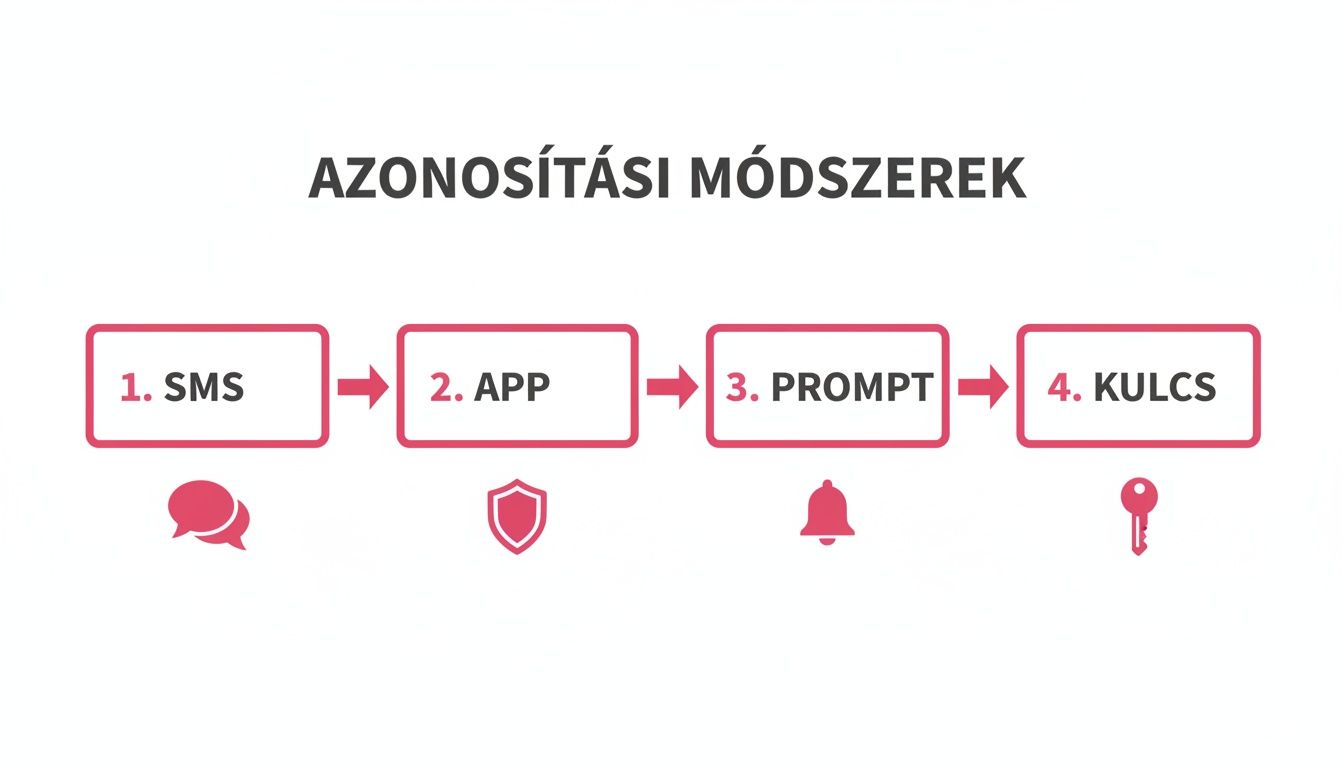
Ahogy az ábrán is látszik, több lehetőség közül választhatsz, az egyszerű SMS-től a profi fizikai kulcsig.
A sikeres beolvasás után az appban azonnal megjelenik egy hatjegyű kód, ami 30 másodpercenként frissül. Ezt kell beírnod a böngészőbe, hogy véglegesítsd a párosítást.
Kritikus lépés: Mentsd le a helyreállítási kódokat!
A beállítás végén a Google felajánlja 10 darab egyszer használatos helyreállítási kód letöltését. Ezt a lépést soha, de soha ne hagyd ki! Ezek a kódok jelentik az utolsó mentsvárat, ha elveszíted a telefonod, és sem az apphoz, sem az SMS-ekhez nem férsz hozzá. A legjobb, ha kinyomtatod őket, és beteszed egy biztonságos, fizikai helyre – a pénztárcádba, egy széfbe vagy egy lezárt fiókba. Semmi esetre se mentsd le őket a géped asztalára vagy egy felhőmappába, mert ha valaki feltöri a géped, ezekhez is hozzáférhet. Hidd el, ezek a kódok garantálják, hogy soha ne zárd ki magad végleg a saját fiókodból.
Gyakori buktatók, amiket céges fiókoknál érdemes elkerülni
A Gmail kétlépcsős azonosítás bekapcsolása még csak az első lépés. Ettől még nem dőlhetünk hátra, mert a valódi kihívás a rendszer napi szintű, zökkenőmentes használata, főleg, ha egy egész csapat fiókját kell menedzselni. A tapasztalat azt mutatja, a legtöbb fejfájást a váratlan helyzetek okozzák.
Mi történik, ha egy kolléga elveszíti a céges telefonját, rajta a hitelesítő appal? Vagy hogyan vegyük el a hozzáférést egy kilépő munkatárstól úgy, hogy közben véletlenül sem zárjuk ki magunkat a fiókból? Ezekre a mindennapi, valós problémákra hoztam gyakorlatias, azonnal bevethető megoldásokat.
A központi helyreállítási kódok sorsa
Az egyik legnagyobb hiba, amit egy cégvezető elkövethet, ha a helyreállítási kódok kezelését teljesen a munkatársakra bízza. A beállításkor kapott 10 darab egyszer használatos kód a fiók utolsó mentsvára. Ha ezek elkallódnak, egy elveszett telefon esetén a fiókhoz való hozzáférés visszaszerzése rémálommá válhat.
Ami a gyakorlatban bevált:
- Központi, titkosított tárolás: Hozz létre egy központi, titkosított jelszókezelő széfet (erre tökéletes egy Bitwarden vagy 1Password), és ide mentsd el minden kolléga helyreállítási kódjait.
- Fizikai másolat, régimódi biztonsággal: Nyomtasd ki a kódokat, és tárold őket egy lezárt, tűzbiztos széfben az irodában. Ez akkor is megmenthet, ha bármilyen digitális rendszer csődöt mond.
Ez a kettős megközelítés garantálja, hogy egy vészhelyzetben az adminisztrátor azonnal tudjon lépni, anélkül, hogy a kolléga közreműködésére lenne szükség.
A kilépő munkatársak utáni protokoll
Amikor egy kolléga távozik, az egyik legfontosabb biztonsági feladat a hozzáféréseinek azonnali és teljes körű visszavonása. A kétlépcsős azonosítás itt egy extra lépést jelent, amit nem szabad kihagyni.
Ne csak a jelszót változtasd meg! Az első és legfontosabb lépés, hogy a Google Fiók biztonsági beállításaiban minden eszközről kijelentkezteted a felhasználót. Ezután azonnal távolítsd el a volt munkatárs telefonját mint hitelesítési eszközt, és generálj új helyreállítási kódokat – ezzel a régiek automatikusan érvénytelenné válnak.
Mindig, de tényleg mindig ellenőrizd a folyamat végén a fiókhoz rendelt másodlagos e-mail címet és telefonszámot. Gyakori hiba, hogy a jelszót megváltoztatják, de a volt kolléga telefonszáma helyreállítási opcióként bent marad a fiókban, ami óriási biztonsági rés.
Támogatás a sokat utazó kollégáknak
Mit tegyünk, ha a csapat tagjai sokat utaznak, és nem mindig van megbízható térerő vagy internet? Az SMS-kódok ilyenkor csődöt mondhatnak, ami könnyen megakaszthatja a munkát a legrosszabb pillanatban.
- Hitelesítő alkalmazás mindenek felett: Mindig a Google Authenticator vagy egy hasonló, offline is működő app legyen az alapértelmezett.
- Útravaló helyreállítási kódok: Adhatsz a kollégának egy-két helyreállítási kódot az útra, amit tényleg csak vészhelyzetben használhat fel.
- Fizikai biztonsági kulcs (YubiKey): A legtöbbet utazó kulcsembereknél megéri beruházni egy fizikai kulcsra. Ez nem igényel semmilyen hálózati kapcsolatot, és a ma elérhető legmagasabb szintű védelmet nyújtja.
A Google saját adatai is alátámasztják a 2FA fontosságát: ahol ezt használják, a fiókfeltörések száma felére csökkent. Ez különösen fontos Magyarországon, ahol a Nemzeti Kibervédelmi Intézet (NKI) szerint a cégek jelentős része Gmailt használ, és minden harmadik e-mail fiók a Google-höz kötődik. Ha érdekelnek a hazai adatok, itt olvashatsz róluk bővebben.
A fiókvédelem a nyugodt növekedés záloga
Remélem, a fenti útmutatóból kiderült, hogy a Gmail kétlépcsős azonosítás bekapcsolása ma már nem egy bonyolult technikai hókuszpókusz, hanem a digitális önvédelem alapja. Ez sokkal több, mint egy egyszerű beállítás a fiókodban; ez egy tudatos döntés a vállalkozásod stabilitása és a saját nyugalmad érdekében. Ha nem kell állandóan a fiókfeltörések és adatlopások miatt aggódnod, az összes felszabaduló energiádat abba fektetheted, ami tényleg számít: a céged építésébe.
Gondolj erre a proaktív védelemre úgy, mint egy befektetésre. Egy olyan lépésre, ami lehetővé teszi, hogy a növekedésre, az új ügyfelekre és a szolgáltatásaid tökéletesítésére koncentrálhass. A biztonságos alapok megteremtése nem nyűg, hanem a hosszú távú siker egyik legfontosabb feltétele.
Egy digitális erőd több rétegből áll
A kétlépcsős azonosítás egy rendkívül erős és fontos bástya, de egy digitális erődöt több fal is véd. A WebElevate-nél mi abban hiszünk, hogy az igazi biztonság egy komplex, több elemből álló, gondosan megtervezett rendszeren nyugszik.
A 2FA beállítása tökéletesen illeszkedik a mi filozófiánkba, és remekül kiegészíti az általunk nyújtott szolgáltatásokat:
- Páncélozott tárhely: Mit ér a feltörhetetlen fiók, ha maga a weboldal egy sebezhető szerveren fut?
- Folyamatos karbantartás: A rendszeres frissítésekkel pont azokat a biztonsági réseket tömjük be, amiket a hackerek a leginkább keresnek.
- Proaktív védelem: Nemcsak akkor lépünk, ha már megtörtént a baj. Folyamatosan monitorozzuk a rendszert, és megelőzzük a támadásokat.
Az erős jelszó és a 2FA olyan, mint a házad bejárati ajtaján lévő hevederzár. De a teljes biztonsághoz kell a riasztórendszer (hackervédelem) és a rendszeres ellenőrzés (karbantartás) is. Mi pontosan ezt a teljes körű védelmi csomagot adjuk a kezedbe.
A WebElevate-nél az a célunk, hogy levegyük a válladról a technikai terheket. Amíg mi gondoskodunk az online jelenléted és az adataid védelméről – melynek részleteiről bővebben is olvashatsz az adatkezelési tájékoztatónkban –, te nyugodtan fókuszálhatsz a vállalkozásod építésére. Mindezt abban a tudatban, hogy a digitális értékeid a legjobb kezekben vannak.
Ha te is komolyan veszed a céged online biztonságát, és egy olyan partnerre vágysz, aki a teljes technikai háttér menedzselésével támogatja a növekedésed, tegyél egy próbát velünk! Kérj egy ingyenes biztonsági konzultációt, és nézzük meg közösen, hogyan tehetjük a vállalkozásod online jelenlétét támadhatatlanná.
Gyakori kérdések, amik felmerülhetnek
Amikor egy cég először vezeti be a Gmail kétlépcsős azonosítást, szinte mindig ugyanazok a kérdések és aggodalmak merülnek fel. Ez teljesen normális, hiszen a céges kommunikáció és adatok védelméről van szó. Összeszedtem a leggyakoribb felvetéseket és a megnyugtató válaszokat, hogy ne maradjon benned kétség.
Oké, de mi van, ha elveszítem a telefonom?
Ez a leggyakoribb félelem, és teljesen jogos. Szerencsére a Google felkészült erre, és többféle vészforgatókönyvet is kínál. Már a beállítás során a rendszer kérni fogja, hogy ments le 10 darab, egyenként egyszer használható helyreállítási kódot.
Gondolj ezekre a kódokra úgy, mint a fiókod vészkulcsaira. Érdemes őket kinyomtatni és egy tényleg biztonságos helyen tartani – mondjuk egy fiókban az irodában vagy a pénztárcádban. Ha a telefonodnak nyoma vész, ezekkel a kódokkal bármikor visszaszerezheted az irányítást. Sőt, megadhatsz egy másodlagos telefonszámot is (legyen az egy kollégádé vagy egy másik saját számod), ahová vészhelyzetben szintén kérhetsz kódot.
Nem fogja ez lelassítani a napi munkát?
Röviden: egyáltalán nem. Bár elsőre egy plusz, feleslegesnek tűnő lépés, a gyakorlatban az egész folyamat hihetetlenül gyors. A Google a legtöbb esetben a legegyszerűbb módszert, a Google-értesítést (Prompt) ajánlja fel.
Ez a gyakorlatban úgy néz ki, hogy a telefonod képernyőjén megjelenik egy egyszerű kérdés: „Ön próbál bejelentkezni?”. Csak rá kell bökni az „Igen” gombra, és már bent is vagy. Semmi kódmásolgatás, a mindennapi használat során szinte észre sem veszed.
Ezt minden egyes bejelentkezésnél végig kell játszanom?
Szerencsére nem, és pont ez a rendszer egyik zsenialitása. Amikor egy teljesen új eszközön vagy egy másik böngészőben jelentkezel be először, a rendszer természetesen kérni fogja a második lépést.
Itt jön a képbe egy apró, de fontos jelölőnégyzet: „Ne kérdezze újra ezen a számítógépen”. Ha ezt bepipálod, a megbízható, napi szinten használt eszközeidet (mint a saját laptopod vagy az irodai géped) a rendszer „megjegyzi”. Ezeken a gépeken a továbbiakban elég lesz a jelszavad. A kétlépcsős védelem pont ott fog élesedni, ahol a legnagyobb szükség van rá: egy idegen eszközről vagy egy gyanús helyről indított bejelentkezési kísérletnél.
Amennyiben más kérdésed is lenne a weboldalad biztonságáról vagy a Google egyéb szolgáltatásairól, nézz körül a részletes GYIK szekciónkban is, ahol rengeteg más témában találsz hasznos infókat.
A fiókod biztonsága a digitális jelenléted alapköve. A WebElevate csapata pont ebben segít, a biztonságos tárhelytől a proaktív karbantartásig. Kérj egy ingyenes konzultációt, és építsük meg együtt a vállalkozásod feltörhetetlen digitális erődjét
Article created using Outrank